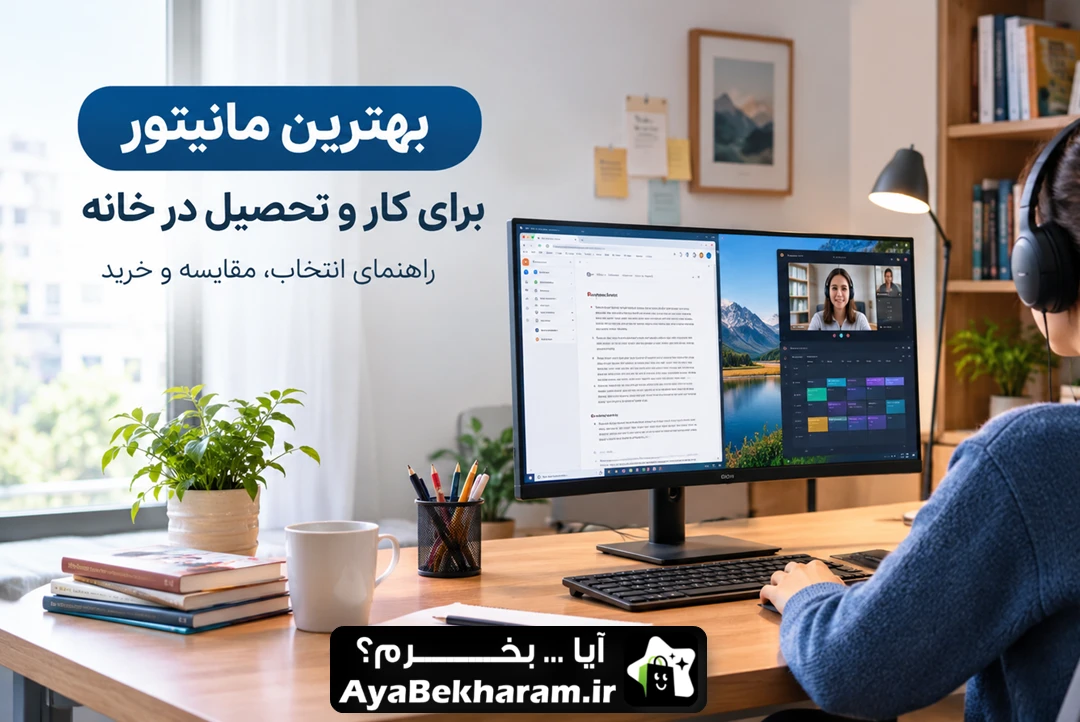
بهترین مانیتور برای کار و تحصیل در خانه؛ راهنمای خرید ۱۴۰۵

admin

بهترین مانیتور برای کار و تحصیل در خانه؛ راهنمای خرید ۱۴۰۵

فهرست

اگر قرار است روزانه چند ساعت با کامپیوتر یا لپ‌تاپ کار کنید، انتخاب مانیتور فقط به اندازه صفحه یا رزولوشن محدود نمی‌شود. یک مانیتور مناسب برای کار و تحصیل باید متن را واضح نمایش دهد، برای میز شما اندازه مناسبی داشته باشد، اتصالات موردنیازتان را ارائه کند و تا حد امکان امکان تنظیم موقعیت صفحه را در اختیار شما بگذارد.

در این راهنما چند مانیتور مناسب برای استفاده خانگی، اداری و دانشجویی را بررسی می‌کنیم و توضیح می‌دهیم هرکدام برای چه نوع کاربری انتخاب منطقی‌تری هستند.

بهترین مانیتور برای کار و تحصیل کدام است؟

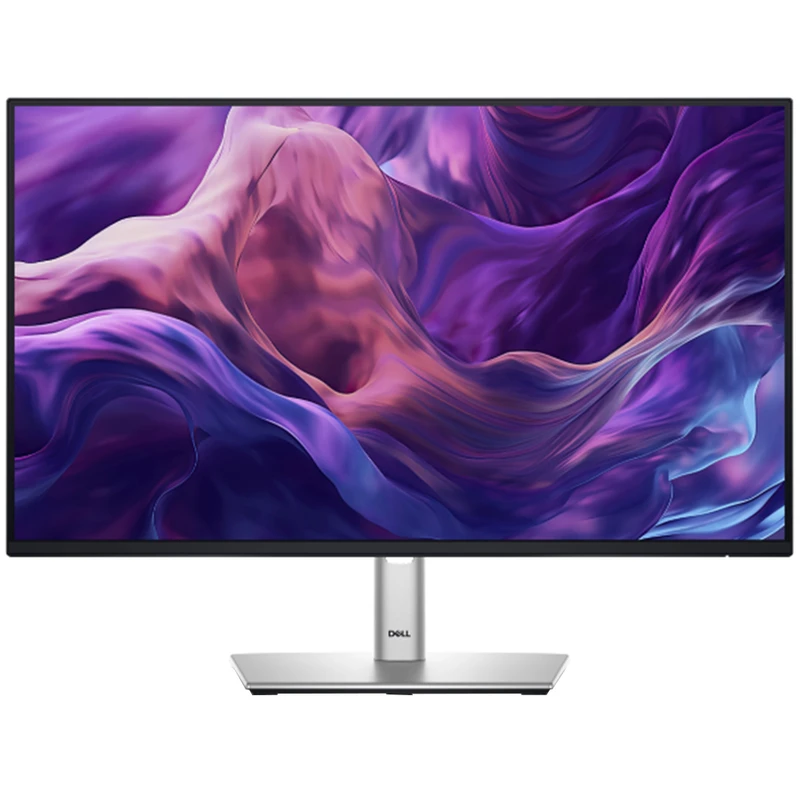
اگر بخواهیم یک انتخاب متعادل برای بیشتر کاربران داشته باشیم، Dell P2425H یکی از گزینه‌های قابل توجه است. این مانیتور 23.8 اینچی از پنل IPS با وضوح Full HD و نرخ نوسازی 100 هرتز استفاده می‌کند و پایه آن امکان تنظیم ارتفاع، چرخش افقی و عمودی و تغییر زاویه را دارد. همچنین HDMI، DisplayPort و مجموعه‌ای از درگاه‌های USB در اختیار کاربر قرار می‌دهد.

اما این به معنی مناسب بودن آن برای همه نیست.

اگر میز کوچکی دارید، یک مانیتور 24 اینچی ساده‌تر می‌تواند انتخاب منطقی‌تری باشد. اگر صفحه بزرگ‌تر می‌خواهید، مدل‌های 27 اینچی گزینه‌های جذابی هستند. از طرف دیگر، اگر وضوح تصویر و فضای کاری بیشتر برایتان اهمیت دارد، رفتن سراغ یک مانیتور 4K می‌تواند منطقی باشد.

بنابراین بهتر است قبل از انتخاب، نیاز واقعی خودتان را مشخص کنید.

هنگام خرید مانیتور برای کار و تحصیل به چه چیزهایی توجه کنیم؟

1. اندازه صفحه

برای استفاده خانگی، اندازه‌های 24 و 27 اینچ معمولاً نقطه شروع مناسبی هستند.

مانیتورهای 24 اینچی فضای کمتری روی میز اشغال می‌کنند و برای کارهای اداری، وب‌گردی، مطالعه و استفاده روزمره کافی هستند.

در مقابل، 27 اینچ فضای بیشتری برای باز کردن هم‌زمان چند پنجره در اختیار شما قرار می‌دهد.

اگر زیاد با Word، مرورگر، فایل‌های PDF، اکسل یا نرم‌افزارهای آموزشی کار می‌کنید، فضای بیشتر صفحه می‌تواند کاربردی باشد.

2. رزولوشن

رزولوشن بالاتر به معنی نمایش جزئیات بیشتر است، اما همیشه به معنی خرید بهتر نیست.

برای یک مانیتور 24 اینچی، Full HD همچنان می‌تواند برای کارهای روزمره کافی باشد.

اما در اندازه 27 اینچ، اگر خوانایی متن و فضای کاری برایتان اهمیت زیادی دارد، رزولوشن بالاتر مانند QHD یا 4K می‌تواند تجربه بهتری ایجاد کند.

در نتیجه بهتر است فقط بر اساس عبارت «4K» تصمیم نگیرید.

3. نوع پنل

در این محدوده کاربری، پنل IPS معمولاً انتخاب مناسبی است؛ به‌خصوص اگر زاویه دید گسترده و نمایش یکنواخت‌تر رنگ‌ها برایتان مهم باشد.

با این حال، IPS به‌تنهایی تضمین نمی‌کند که یک مانیتور از همه نظر بهتر است. کیفیت پنل، نور پس‌زمینه، تنظیمات کارخانه، ارگونومی و امکانات جانبی هم اهمیت دارند.

4. نرخ نوسازی

برای کار اداری و تحصیل، نیازی به نرخ نوسازی بسیار بالا ندارید.

60 هرتز برای کارهای عادی قابل استفاده است، اما مدل‌های 100 هرتزی می‌توانند هنگام حرکت دادن پنجره‌ها، اسکرول صفحات و استفاده روزمره، نمایش روان‌تری ارائه کنند.

بنابراین 100 هرتز می‌تواند یک مزیت کاربردی باشد، اما نباید به خاطر آن به‌تنهایی یک مانیتور را انتخاب کرد.

5. پایه قابل تنظیم

این ویژگی یکی از مواردی است که هنگام خرید مانیتور خانگی ممکن است نادیده گرفته شود.

اگر مانیتور فقط قابلیت تغییر زاویه داشته باشد، ممکن است ارتفاع آن با وضعیت مناسب نشستن شما هماهنگ نباشد.

در مقابل، قابلیت‌هایی مانند تنظیم ارتفاع، چرخش افقی و Pivot به شما اجازه می‌دهند صفحه را بهتر با موقعیت نشستن و میز خود هماهنگ کنید.

برای کار طولانی، این موضوع می‌تواند از داشتن چند ویژگی تبلیغاتی روی جعبه مهم‌تر باشد.

6. پورت‌ها

قبل از خرید بررسی کنید مانیتور با دستگاه‌هایی که قرار است به آن وصل کنید سازگار باشد.

HDMI برای بسیاری از لپ‌تاپ‌ها و کامپیوترها کاربردی است. DisplayPort نیز در بسیاری از سیستم‌های دسکتاپ و لپ‌تاپ‌های جدید دیده می‌شود.

اگر قصد دارید لپ‌تاپ خود را به مانیتور وصل کنید و از آن به عنوان بخشی از میز کار استفاده کنید، وجود USB-C در مدل‌های مناسب می‌تواند مزیت مهمی باشد.

بهترین مانیتورها برای کار و تحصیل

Dell P2425H؛ انتخاب متعادل برای کار اداری

اگر اولویت شما کار اداری، مطالعه، وب‌گردی، برنامه‌نویسی یا استفاده روزمره است، Dell P2425H یکی از گزینه‌های قابل بررسی است.

این مدل 23.8 اینچی از پنل IPS و وضوح Full HD استفاده می‌کند و نرخ نوسازی آن 100 هرتز است. مهم‌تر از همه، پایه آن قابلیت تنظیم ارتفاع، Tilt، Swivel و Pivot دارد.

از نظر اتصال نیز HDMI، DisplayPort، VGA و چند درگاه USB دارد.

نقاط قوت:

  • پنل IPS
  • اندازه مناسب برای میزهای معمولی
  • نرخ نوسازی 100 هرتز
  • پایه کاملاً قابل تنظیم
  • HDMI و DisplayPort
  • درگاه‌های USB
  • مناسب برای کار اداری و مطالعه

نقاط ضعف:

  • وضوح Full HD برای برخی کاربران در 27 اینچ جذاب‌تر نیست
  • برای کار حرفه‌ای رنگ، مدل‌های تخصصی‌تر انتخاب مناسب‌تری هستند
  • وجود امکانات زیاد لزوماً برای همه کاربران ضروری نیست

مناسب چه کسانی است؟

برای دانشجویان، کارمندان، دورکارها، برنامه‌نویسان و کاربران عمومی که به یک مانیتور متعادل نیاز دارند.

چه کسانی بهتر است گزینه دیگری را بررسی کنند؟

اگر وضوح 4K یا صفحه بزرگ‌تر برایتان اولویت دارد، بهتر است سراغ مدل‌های 27 اینچی با رزولوشن بالاتر بروید.


ASUS VA27EHF؛ مانیتور 27 اینچی ساده برای استفاده روزمره

اگر صفحه بزرگ‌تر می‌خواهید اما نمی‌خواهید وارد رده مانیتورهای حرفه‌ای شوید، ASUS VA27EHF می‌تواند گزینه‌ای قابل بررسی باشد.

این مدل 27 اینچی از پنل IPS با وضوح Full HD استفاده می‌کند و نرخ نوسازی 100 هرتز دارد. ASUS همچنین برای آن فناوری‌های Flicker-Free و Low Blue Light را در نظر گرفته است.

این ویژگی‌ها باعث می‌شوند مدل مذکور برای استفاده عمومی، وب‌گردی، تماشای ویدئو و کارهای روزمره جذاب باشد.

اما یک نکته مهم وجود دارد: پایه این مدل قابلیت تنظیم ارتفاع ندارد و بیشتر روی تنظیم زاویه تکیه دارد.

نقاط قوت:

  • صفحه 27 اینچی
  • پنل IPS
  • نرخ نوسازی 100 هرتز
  • Flicker-Free
  • Low Blue Light
  • زاویه دید 178 درجه

نقاط ضعف:

  • رزولوشن Full HD در 27 اینچ
  • پایه بدون تنظیم ارتفاع
  • تعداد پورت‌های محدودتر نسبت به برخی مدل‌های اداری

مناسب چه کسانی است؟

کاربران خانگی، دانشجویان و افرادی که صفحه 27 اینچی می‌خواهند و کاربری آنها بیشتر عمومی است.


AOC 24B3HA2؛ گزینه ساده و اقتصادی برای کاربری عمومی

AOC 24B3HA2 یک مانیتور 23.8 اینچی با پنل IPS، وضوح Full HD و نرخ نوسازی 100 هرتز است.

این مدل از HDMI و VGA استفاده می‌کند و به اسپیکر داخلی 2 واتی نیز مجهز شده است. پایه آن قابلیت تنظیم زاویه دارد و امکان نصب VESA نیز در مشخصات آن اعلام شده است.

نقاط قوت:

  • اندازه 23.8 اینچی
  • پنل IPS
  • Full HD
  • نرخ نوسازی 100 هرتز
  • HDMI
  • اسپیکر داخلی
  • پشتیبانی از نصب VESA

نقاط ضعف:

  • پایه فقط تنظیم زاویه دارد
  • USB Hub ندارد
  • برای کاربرانی که به ارگونومی پیشرفته نیاز دارند، گزینه‌های بهتری وجود دارد

مناسب چه کسانی است؟

برای استفاده روزمره، مطالعه، کلاس آنلاین، وب‌گردی و کارهای اداری معمولی.


LG 24MR400-B؛ انتخاب ساده برای میزهای کوچک‌تر

LG 24MR400-B برای کاربرانی طراحی شده که یک مانیتور 24 اینچی ساده برای استفاده عمومی می‌خواهند.

این مدل 23.8 اینچی از پنل IPS با رزولوشن 1920×1080 استفاده می‌کند و طبق مشخصات رسمی LG، روشنایی معمول آن 250 نیت و پوشش رنگ sRGB اعلام‌شده آن 99 درصد است. همچنین Reader Mode در آن وجود دارد.

نقاط قوت:

  • اندازه مناسب
  • پنل IPS
  • وضوح Full HD
  • Reader Mode
  • فضای اشغال‌شده مناسب روی میز

نقاط ضعف:

  • پایه فقط قابلیت Tilt دارد
  • برای کاربران حرفه‌ای امکانات محدودی دارد
  • برای استفاده حرفه‌ای از محتوا و رنگ گزینه‌های تخصصی‌تری وجود دارند

مناسب چه کسانی است؟

دانشجویان، کاربران خانگی، کارهای اداری، مطالعه و استفاده روزمره.


Dell S2721QS؛ برای کسانی که وضوح تصویر بیشتری می‌خواهند

اگر کار شما با متن، فایل‌های مختلف و چند پنجره هم‌زمان است و وضوح تصویر برایتان اهمیت بالایی دارد، یک مانیتور 27 اینچی 4K می‌تواند انتخاب جذابی باشد.

Dell S2721QS یک نمونه از این دسته است. این مدل 27 اینچی از پنل IPS با وضوح 4K استفاده می‌کند و پایه آن قابلیت تنظیم ارتفاع، Tilt، Swivel و Pivot دارد.

نقاط قوت:

  • وضوح 4K
  • پنل IPS
  • اندازه 27 اینچی
  • خوانایی بالای متن
  • پایه قابل تنظیم
  • مناسب برای کارهای اداری و محتوایی

نقاط ضعف:

  • برای همه کاربران به رزولوشن 4K نیازی نیست
  • نرخ نوسازی آن برای بازی‌های سریع مناسب مانیتورهای گیمینگ نیست
  • امکانات آن نسبت به مانیتورهای حرفه‌ای جدیدتر ممکن است محدودتر باشد

مناسب چه کسانی است؟

کاربرانی که وضوح تصویر بالا، فضای کاری بیشتر و نمایش دقیق متن برایشان اهمیت دارد.

مقایسه سریع بهترین مانیتورها

مدلاندازهرزولوشنپنلنرخ نوسازیارگونومی پایهمناسب برای
Dell P2425H23.8″Full HDIPS100Hzبسیار خوبکار و تحصیل
ASUS VA27EHF27″Full HDIPS100Hzمتوسطکاربری عمومی
AOC 24B3HA223.8″Full HDIPS100Hzپایه‌ایاستفاده اقتصادی
LG 24MR400-B23.8″Full HDIPS—پایه‌ایکاربری عمومی
Dell S2721QS27″4KIPS60Hzبسیار خوبکار و محتوای دقیق

محصولات پیشنهادی

قیمت و اطلاعات فروشنده در صفحه فروشنده نمایش داده می‌شود.

مانیتور 24 اینچ بهتر است یا 27 اینچ؟

پاسخ به اندازه میز و نوع استفاده شما بستگی دارد.

اگر میز کوچکی دارید یا فاصله شما با مانیتور کم است، 24 اینچ انتخاب ساده‌تری است.

اما اگر فضای کافی دارید و معمولاً چند پنجره را هم‌زمان باز می‌کنید، 27 اینچ فضای کاری بیشتری در اختیار شما می‌گذارد.

نکته مهم این است که در 27 اینچ، انتخاب رزولوشن اهمیت بیشتری پیدا می‌کند. یک مانیتور 27 اینچی Full HD الزاماً انتخاب بدی نیست، اما اگر وضوح متن برایتان اهمیت زیادی دارد، QHD یا 4K می‌تواند انتخاب جذاب‌تری باشد.

برای کار طولانی چه مانیتوری مناسب‌تر است؟

یک اشتباه رایج این است که فقط به دنبال عبارت‌هایی مانند «Eye Care» یا «Low Blue Light» باشیم.

راحتی چشم به عوامل مختلفی مانند روشنایی محیط، فاصله از صفحه، انعکاس نور، مدت استفاده و شرایط فردی بستگی دارد.

RTINGS در بررسی فیلترهای نور آبی مانیتورها اشاره می‌کند که چنین حالت‌هایی می‌توانند میزان نور آبی خروجی را کاهش دهند، اما نمی‌توان از این موضوع نتیجه گرفت که یک مانیتور خاص حتماً از خستگی چشم یا آسیب بلندمدت جلوگیری می‌کند.

برای استفاده طولانی بهتر است علاوه بر قابلیت‌های مانیتور، به وضعیت قرارگیری صفحه، ارتفاع مناسب و شرایط نور محیط نیز توجه کنید.

در این میان، پایه قابل تنظیم یک مزیت واقعی است؛ چون به شما اجازه می‌دهد موقعیت مانیتور را بهتر با میز و وضعیت نشستن خود هماهنگ کنید.

آیا مانیتور 4K برای کار و تحصیل لازم است؟

خیر.

اگر استفاده شما شامل Word، وب‌گردی، کلاس آنلاین، مطالعه و کارهای اداری است، Full HD می‌تواند نیازتان را برطرف کند.

4K بیشتر زمانی ارزش خود را نشان می‌دهد که:

  • متن بسیار واضح برایتان مهم باشد
  • فضای کاری بیشتری بخواهید
  • با عکس و ویدئو کار کنید
  • از مانیتور 27 اینچی یا بزرگ‌تر استفاده کنید
  • قصد داشته باشید چند پنجره را هم‌زمان مدیریت کنید

بنابراین بهتر است به جای اینکه «4K» را مساوی «بهترین» بدانید، ببینید آیا واقعاً به مزیت آن نیاز دارید یا خیر.


برای کاربران ایرانی چه پورت‌هایی مهم‌ترند؟

برای بیشتر کاربران، HDMI یکی از مهم‌ترین ورودی‌هاست؛ چون در بسیاری از لپ‌تاپ‌ها، کامپیوترها و دستگاه‌های دیگر استفاده می‌شود.

DisplayPort نیز برای کامپیوترهای دسکتاپ و برخی لپ‌تاپ‌ها کاربرد دارد.

اگر از لپ‌تاپ مدرن استفاده می‌کنید، USB-C می‌تواند جذاب‌تر باشد؛ به‌خصوص در مانیتورهایی که از انتقال تصویر، داده یا شارژ از طریق USB-C پشتیبانی می‌کنند.

در نتیجه قبل از خرید، فقط تعداد پورت‌ها را بررسی نکنید؛ ببینید دستگاه فعلی شما دقیقاً چه خروجی‌هایی دارد.

قبل از خرید مانیتور چه نکاتی را بررسی کنیم؟

قبل از خرید این موارد را چک کنید:

  • اندازه صفحه با فضای میزتان هماهنگ باشد.
  • رزولوشن متناسب با اندازه صفحه انتخاب شود.
  • نوع پنل با کاربری شما سازگار باشد.
  • پایه مانیتور قابلیت تنظیم موردنیاز شما را داشته باشد.
  • HDMI یا DisplayPort موردنیازتان وجود داشته باشد.
  • اگر لپ‌تاپ دارید، نیازتان به USB-C را بررسی کنید.
  • در محیط روشن، انعکاس صفحه را جدی بگیرید.
  • فقط به عبارت‌هایی مانند Eye Care یا Low Blue Light اکتفا نکنید.
  • اگر کار شما اداری است، پول اضافه را صرف نرخ نوسازی بسیار بالا نکنید.
  • قیمت و موجودی مدل را در زمان خرید بررسی کنید؛ این موارد دائماً تغییر می‌کنند.

در نهایت کدام مانیتور را بخریم؟

اگر یک مانیتور متعادل برای کار، تحصیل و استفاده روزمره می‌خواهید، Dell P2425H به دلیل ترکیب اندازه مناسب، پنل IPS، نرخ 100 هرتز، اتصالات متنوع و پایه قابل تنظیم، انتخاب قابل توجهی است.

اگر 27 اینچ می‌خواهید و استفاده شما عمومی است، ASUS VA27EHF می‌تواند گزینه ساده‌تری باشد.

اگر دنبال یک مدل ساده‌تر برای کارهای روزمره هستید، AOC 24B3HA2 و LG 24MR400-B ارزش بررسی دارند.

و اگر وضوح تصویر بالا برایتان اهمیت ویژه‌ای دارد، Dell S2721QS در دسته مانیتورهای 27 اینچی 4K قرار می‌گیرد که برای کارهای اداری و محتوایی می‌تواند جذاب باشد.

در نهایت، «بهترین مانیتور» یک مدل ثابت برای همه نیست. بهترین انتخاب مدلی است که اندازه، وضوح، امکانات و ارگونومی آن با نوع استفاده و فضای کاری شما هماهنگ باشد.

سوالات متداول

برای کار اداری مانیتور 24 اینچ بهتر است یا 27 اینچ؟

اگر میز کوچک دارید یا فاصله شما با صفحه کم است، 24 اینچ انتخاب مناسبی است. برای کار هم‌زمان با چند پنجره، 27 اینچ فضای بیشتری ارائه می‌دهد.

آیا مانیتور IPS برای کار و تحصیل مناسب است؟

بله. IPS معمولاً زاویه دید مناسبی دارد و برای استفاده عمومی، اداری، مطالعه و بسیاری از کاربردهای محتوایی انتخاب مناسبی است.

آیا برای کار اداری به مانیتور 144 هرتز نیاز داریم؟

خیر. برای بیشتر کارهای اداری و تحصیلی، 60 تا 100 هرتز کافی است. نرخ‌های بالاتر بیشتر برای بازی و برخی کاربردهای تخصصی اهمیت پیدا می‌کنند.

آیا مانیتور 4K برای دانشجویان لازم است؟

خیر. برای مطالعه، وب‌گردی، کلاس آنلاین و نرم‌افزارهای معمول، Full HD می‌تواند کافی باشد. 4K زمانی ارزش بیشتری دارد که وضوح بالاتر یا فضای کاری بیشتری بخواهید.

آیا Low Blue Light باعث جلوگیری از خستگی چشم می‌شود؟

نباید چنین ادعای قطعی‌ای مطرح کرد. فیلتر نور آبی می‌تواند میزان نور آبی خروجی را کاهش دهد، اما کاهش خستگی چشم یا جلوگیری از آسیب بلندمدت را نمی‌توان صرفاً بر اساس وجود این قابلیت تضمین کرد.

برای کار طولانی پایه قابل تنظیم مهم است؟

بله. قابلیت تنظیم ارتفاع و زاویه می‌تواند به قرار دادن صفحه در موقعیت مناسب‌تر کمک کند و از نظر کاربردی یکی از ویژگی‌های مهم مانیتورهای اداری است.

جمع‌بندی

برای خرید بهترین مانیتور برای کار و تحصیل، به جای تمرکز روی یک مشخصه مانند رزولوشن یا نرخ نوسازی، مجموعه‌ای از عوامل را در نظر بگیرید.

24 اینچ برای میزهای کوچک و کاربری عمومی انتخاب مناسبی است.

27 اینچ برای کسانی که فضای کاری بیشتری می‌خواهند جذاب‌تر است.

Full HD برای بسیاری از کاربران کافی است.

QHD و 4K زمانی ارزش بیشتری دارند که وضوح بالاتر و فضای کاری بیشتر واقعاً برایتان کاربرد داشته باشد.

و برای استفاده طولانی، ویژگی‌هایی مانند پایه قابل تنظیم، کیفیت تصویر، انعکاس صفحه و پورت‌های مناسب را دست‌کم نگیرید.

در نهایت، قبل از خرید مشخص کنید بیشتر با چه چیزی کار می‌کنید، میزتان چقدر فضا دارد و چه دستگاه‌هایی قرار است به مانیتور متصل شوند. بعد از آن می‌توانید از میان گزینه‌های مختلف، مدلی را انتخاب کنید که بیشترین تناسب را با نیاز واقعی شما دارد.

پیشنهاد آیا بخرم: به جای اینکه صرفاً دنبال «بهترین مانیتور» باشید، ابتدا نوع استفاده خودتان را مشخص کنید؛ سپس مدل‌هایی را مقایسه کنید که دقیقاً برای همان استفاده طراحی شده‌اند.

از دست ندهید
نظرات

پاسخی بگذارید

نشانی ایمیل شما منتشر نخواهد شد. بخش‌های موردنیاز علامت‌گذاری شده‌اند *


فهرست مطالعاتی